情報の入力
支援ツールでキャラクターのプロフィールなどを入力します。

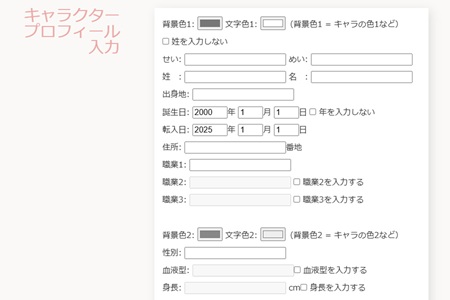
支援ツールでキャラクターのプロフィールなどを入力します。
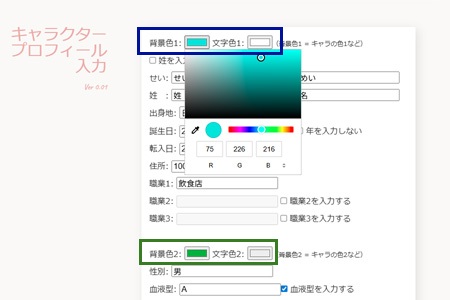
背景色や文字色を押すと、色を変更することができます。
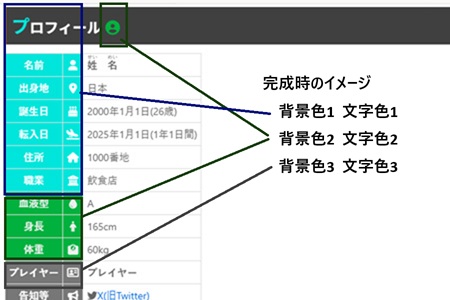
色を変更した場合、上の画像のようになります。
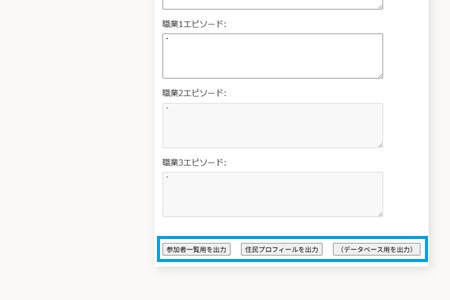
情報の入力が終わったら「参加者一覧用を出力」と「住民プロフィールを出力」をクリックし、
txtファイルをダウンロードします。
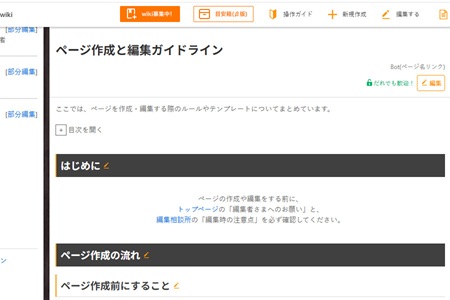
ストグラFV wikiのページ作成と編集ガイドラインなどを事前に確認してください。
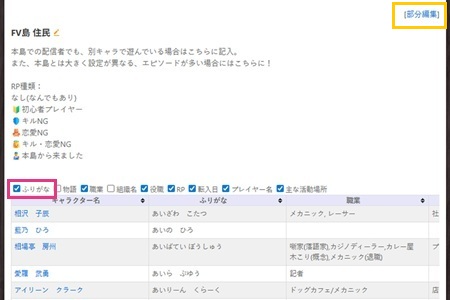
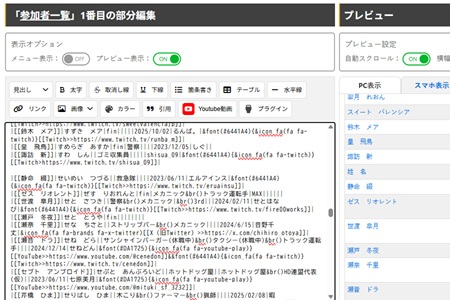
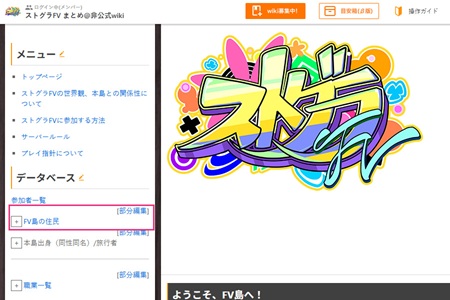
部分編集を押し、編集画面に飛びます。自分の名前を入れる場所を探し、改行します。
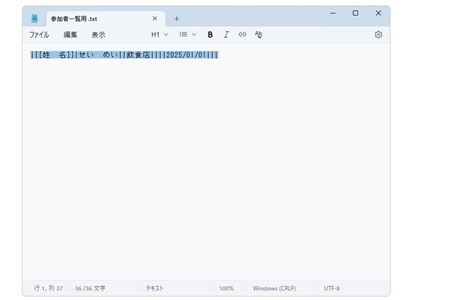
参加者一覧.txtを開き、すべて選択しコピーします。(Ctrl+A、Ctrl+CでもOK)
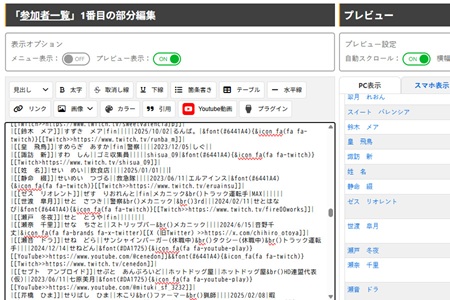
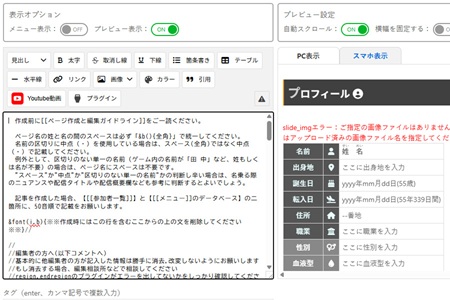
wikiの編集画面で、改行した部分に貼り付けます。(Ctrl+VでもOK)
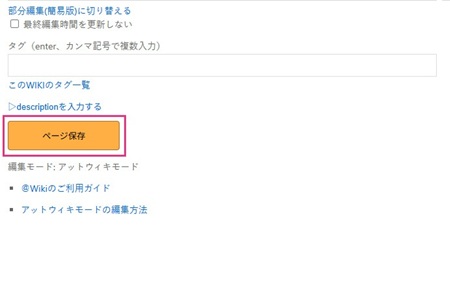
「ページ保存」を押し編集を確定します。
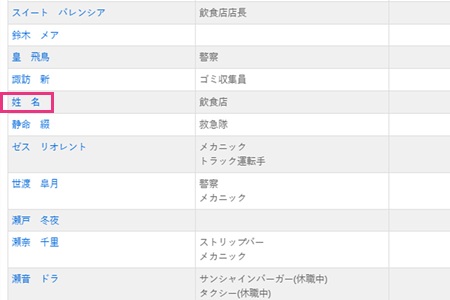
参加者一覧から自分の名前をクリックします。
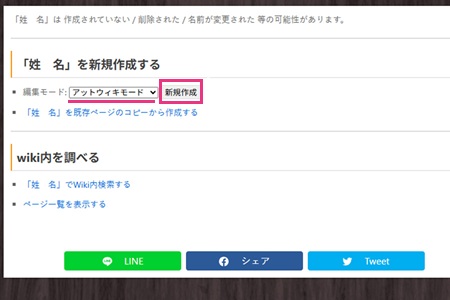
アットウィキモードになっていることを確認し、「新規作成」を押します。
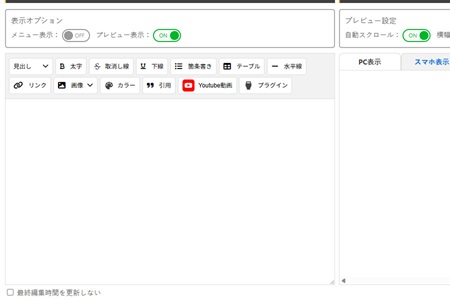
自分のページの編集画面が開きます。
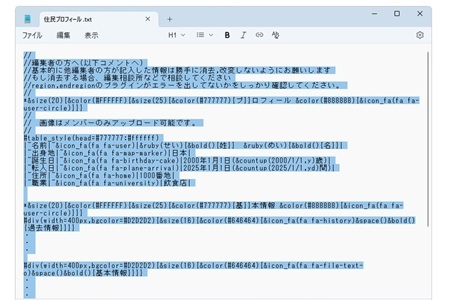
住民プロフィール.txtを開き、すべて選択しコピーします。(Ctrl+A、Ctrl+CでもOK)
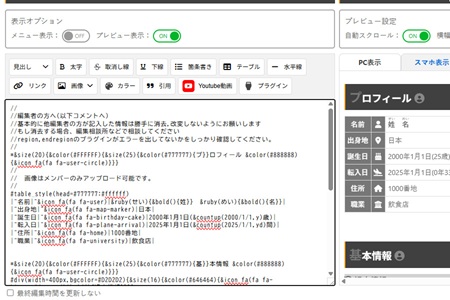
コピーした文字を貼り付けます。(Ctrl+VでもOK)
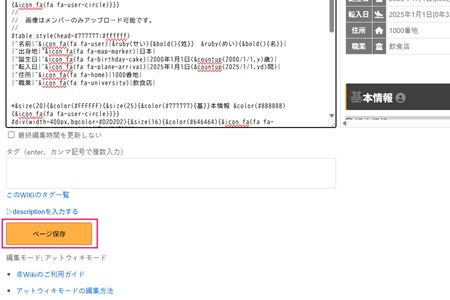
「ページ保存」を押し編集を確定します。
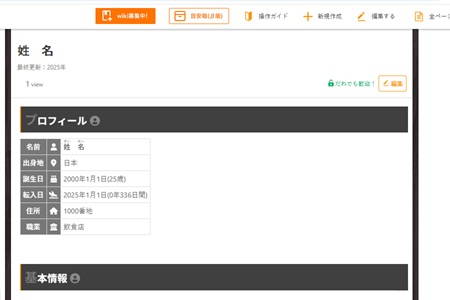
出来たページの内容を確認してください。
間違っている場合は「編集」ボタンを押して修正してください。
編集画面で直接文字を直すか、
もう一度支援ツールで住民プロフィール.txtを作り貼りなおしてください。